Expertensuche


Mit der Expertensuche ist eine noch detailliertere Spezifikation Ihrer Recherche möglich. So können Sie z.B. nach allen Eingabefeldern suchen, die leer sind. Wählen Sie dazu in der Spalte Suchfeld die Feldbezeichnung aus nach der gesucht werden soll (z.B. Inventarnummer) und setzen Sie in der Spalte den Operator auf IS NULL.
Auch in der Expertensuche können Sie über die Spalte „Und/Oder“ mehrere Suchkriterien miteinander verbinden und so Ihr Suchergebnis weiter einschränken als bei der Eingabe nur einer Suchbedingung - also einer Zeile.
Zusätzliche wird hier - ebenso wie in der „Einfachen Suche“ die Suche entsprechend einer erfassten Objektverknüpfung über den Button in der Spalte ausgeführt. Es stehen Ihnen auch bei der Expertensuche - ähnlich wie bei der Thesaurussuche die Kontrollkästchen Baumsuche und Synonymsuche zur Verfügung. Die Kontrollkästchen Baumsuche und Synonymsuche haben allerdings nur dann Auswirkung auf Ihre Suche und Ihr Suchergebnis, wenn Sie über „Suchfeld“ ein Thesaurusfeld in Ihre Suche eingebunden haben. Die Angaben in diesen Kontrollkästchen beziehen sich immer auf die Zeile, in der Sie die Kästchen aktiviert bzw. deaktiviert haben. Standardmäßig sind sie deaktiviert.
(siehe auch Suchergebnisse verbessern, Ergebnis einer Recherche, Unterschied zwischen Einfacher Suche, Thesaurussuche, Volltextrecherche)
Und/Oder: Hier wird die Verknüpfung der einzelnen Suchbedingungen festgelegt. In der ersten Zeile der Tabelle ist nur die Verknüpfung NICHT zulässig, in allen weiteren Zeilen sind UND, ODER und UND NICHT erlaubt.
( und ): In diesen beiden Feldern kann man Suchbedingungen durch Klammern zusammenfassen. Es ist darauf zu achten, dass die Anzahl der geöffneten und geschlossenen Klammern gleich ist. Die maximale Anzahl von Klammerebenen ist 5.
Suchfeld: In dieser Listbox werden die Suchfelder, in denen nach dem Suchterm gesucht werden soll, aus einer vorgegebenen Liste ausgewählt.
Operator: Folgende Operatoren können aus einer Listbox ausgewählt werden:
= (gleich), != (ungleich), LIKE, NOT LIKE, < (kleiner), <= (kleiner gleich), > (größer), >= (größer gleich), IN, NOT IN, IS NULL, IS NOT NULL.
Suchterm: Hier wird der Begriff nach dem gesucht werden soll eingetragen oder durch einen Doppelklick ins Eingabefeld aus einer Liste ausgewählt.
B (Baumsuche): Wenn dieses Kontrollkästchen aktiviert ist, wird auch nach allen Unterbegriffen gesucht.
S (Auch nach Synonymen suchen): Wenn dieses Kontrollkästchen aktiviert ist, wird auch nach Begriffsverweisen (Synonymen) gesucht.
 Suche mit größer/kleiner
Die Suche mit den Operatoren > (größer), >= (größer gleich), < (kleiner) und <= (kleiner gleich) liefert nur für echte Datums- und Zahlenfelder die gewünschten Ergebnisse. Bei Textfeldern ist ebenso eine größer/kleiner Suche möglich. Hier wird jedoch Zeichen für Zeichen verglichen. So ist z.B. ein "A" kleiner als ein "B" usw.
 Suche nach leeren Feldern
In der Datenbank gibt es 2 Arten von "leeren" Feldern:
Um beide Varianten von "leeren" Feldern gemeinsam zu suchen, muss man folgende Suche ausführen:
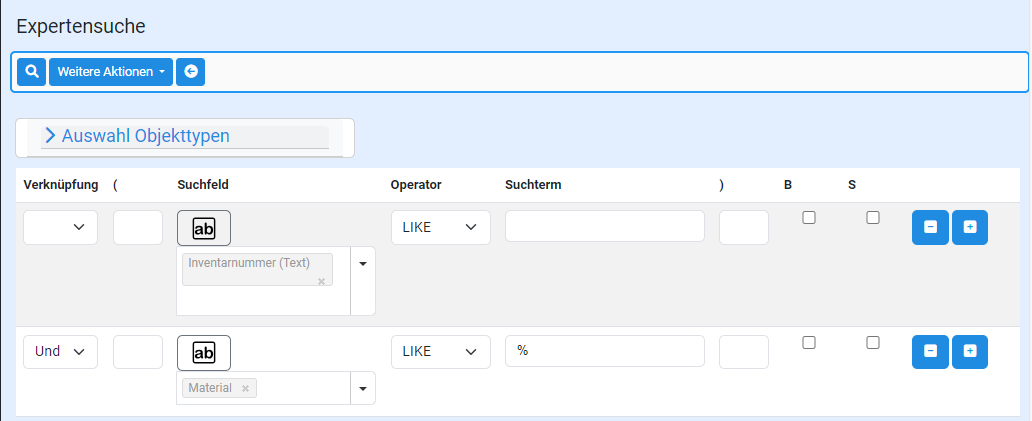
Die Suche nach "Material like %" würde alle Datensätze finden, die im Feld Material zumindest einen Eintrag haben. Wenn man nun diese Bedingung verneint mit "und nicht" erhält man genau das Gegenteil. Also alle Felder, wo es noch keinen Eintrag gibt.
 Funktion "Heute"
In Datumsfeldern können Sie die Funktion "Heute" verwenden um Termine z.B. für den Leihverkehr zu kontrollieren. Wenn Sie alle Objekte finden möchten, die im Feld Verliehen bis ein Datum kleiner Heute haben und das Feld Zurück am noch leer ist, können Sie das mit folgender Expertensuche durchführen:
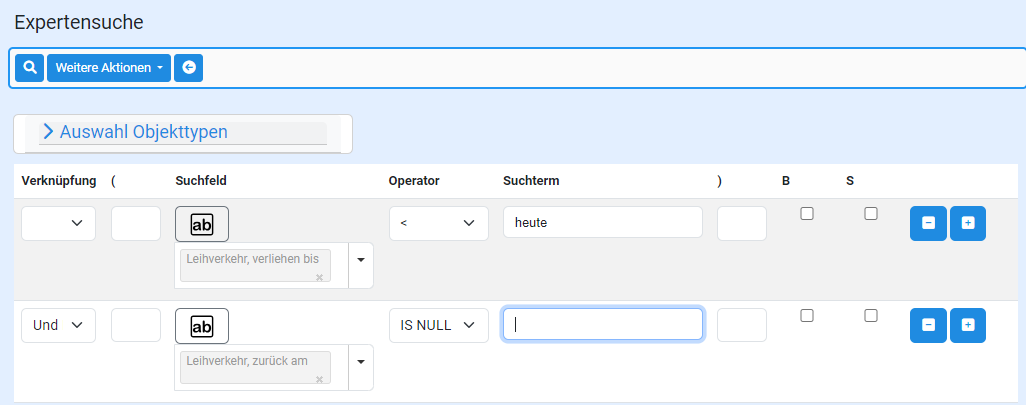
Anstelle des Wortes Heute setzt Culture.Web nun immer das aktuelle Datum ein. Sie können nun diese Recherche speichern und dazu verwenden, um stets die noch überfälligen Objekte zu ermitteln, ohne das aktuelle Datum per Hand eintragen zu müssen.
Funktion "Heute" mit Frist:
Es ist möglich, das aktuelle Datum mit Tagesschritten zu erweitern. Das ist dann sinnvoll, wenn nach bestimmten Fristen recherchiert werden soll.
Als Suchterm gibt man dann z.B. Heute+7 ein. Die 7 entspricht der Tagesanzahl. Es würde also nach dem heutigen Datum + 7 Tage gesucht werden. Anstatt des + Zeichens kann auch ein - Zeichen angegeben werden: z.B.: Heute-1 entspricht einer Recherche nach dem heutigen Datum - einem Tag.