Felderauswahl


Mit der Funktion Felderauswahl legen Sie fest, welche Datenfelder in der Objektliste angezeigt werden sollen. Aus platztechnischen Gründen ist es nicht möglich, alle Felder der Objektbearbeitung anzuzeigen. Um dem Benutzer jedoch größtmögliche Flexibilität zu geben, kann jeder Benutzer selbst festlegen, welche Felder für welchen Objekttyp angezeigt werden sollen.
Bei jeder Objektliste, können Sie oben links die Kombobox aufklappen und zwischen den verschiedenen Felderauswahlen wählen.
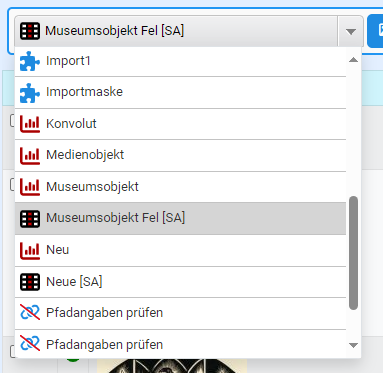
Um die Felderauswahl zu bearbeiten, öffnen Sie die Maske Felderauswahl. Die Maske finden Sie in der Objektliste -> Button Weitere Aktionen -> Felderauswahl.
Die Auswahl der Felder in der Objektliste kann für jeden Bereich (Museumsobjekt, Bibliographisches Objekt usw.) extra eingestellt werden.
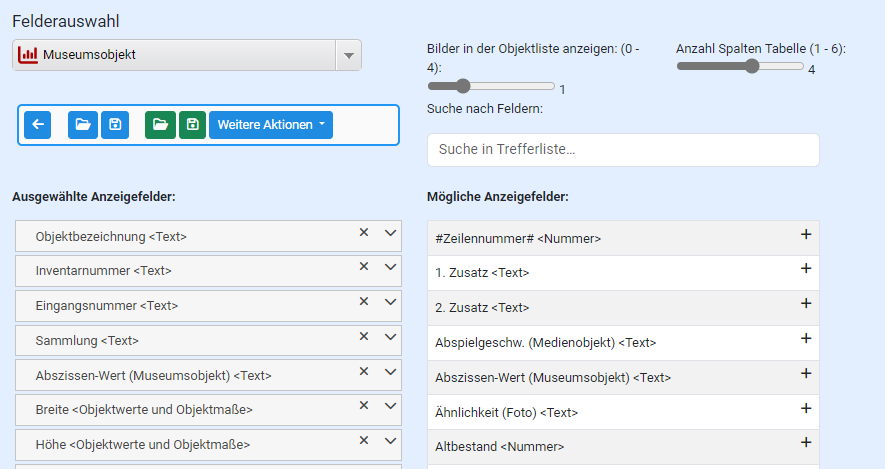
Für die einzelnen Objekttypen können unterschiedliche Datenfelder angezeigt werden, um zu vermeiden, dass Felder, die in einem Objekttyp nicht verwendet werden, als leere Spalten dargestellt werden. Es ist somit möglich, die Objektliste so aussagekräftig wie möglich aber auch so übersichtlich wir nötig zu erhalten. Die Auswahl des Objekttypen, für den Sie die Feldauswahl vornehmen wollen, erfolgt über die Kombobox „Felderauswahl“.
Sie können aber auch eigene Felderauswahlen erstellen, die unabhängig vom Objekttyp verwendet werden können. Klicken Sie dazu auf den Weitere Aktionen-Button -> Neue Felderauswahl, geben Sie einen Namen für die erstellte Felderauswahl ein, speichern Sie die Felderauswahl und wählen Sie die Anzeigefelder, die erscheinen sollen.
Neu angelegte Felderauswahlen, die beim Anlegen als öffentlich gekennzeichnet wurden (Kontrollkästchen öffentlich), stehen allen Benutzern der Datenbank zur Verfügung. Sie werden mit dem Benutzernamen in geschwungenen Klammern ergänzt. Dadurch ist ersichtlich, welcher Datenbankbenutzer welche Felderauswahl angelegt hat. Private, also nicht öffentliche Felderauswahlen, werden nicht durch den Benutzernamen gekennzeichnet. Sie stehen nur dem eigenen Benutzer zur Verfügung.
Über den kleinen Pfeil in der linken Spalte der Tabelle, kommen Sie in die Konfiguration Felderauswahl, dort können Sie die gewünschte Verknüpfung auswählen. Mögliche Verknüpfungen sind: 3x nach oben, 2x nach oben, 1x nach oben, 1 nach unten und "gleichrangig". Es stehen nicht alle Optionen für alle Feldtypen zur Verfügung.
Diese werden zum Beispiel gebraucht, um den Pfad von Bildern zu einem Museumsobjekt auch bei dem Museumsobjekt sehen zu können, da Bilder unter Medienobjekten (1x unten) gespeichert sind. Daher muss man im Kontextmenü diese Option auswählen.

Eine Liste aller Felder die in der Objektliste angezeigt werden können. Über das  können Sie die möglichen Anzeigefelder zu den ausgewählten Anzeigefeldern hinzufügen.
Ausgewählte Anzeigefelder:
Diese Felder werden in der Objektliste angezeigt, und können anschließend auch exportiert, ausgedruckt oder sortiert werden. Sie können maximal 40 Felder auswählen. Über das  können Sie die Anzeigefelder wieder entfernen.
Sie können die Reihenfolge der ausgewählten Anzeigefelder ändern, indem Sie mit der linken Maustaste auf das Anzeigefeld tippen und es mit gedrückter Maustaste an eine beliebige Stelle verschieben.
Wenn Sie auf den grünen Speicher Button klicken, wird die aktuelle Felderauswahl als Standard Felderauswahl festgelegt. Das heißt wenn neue Benutzer in der Datenbank angelegt werden, und diese noch keine Felderauswahl selbst festgelegt haben, wird diese Felderauswahl vorgeschlagen.
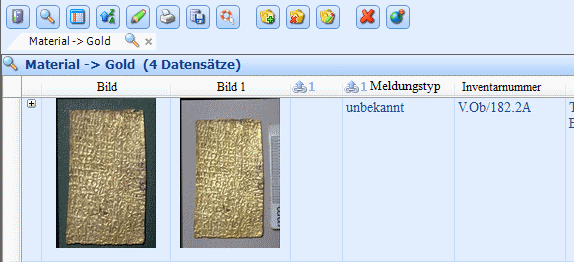
Um einen schnelleren Überblick über die Objekte zu erhalten, kann man bereits in der Objektliste bis zu vier Vorschaubilder - so genannte Thumbnails - einblenden. Im Beispiel unten wurden 2 Vorschaubilder ausgewählt.
Hier können Sie auswählen, wie viele Spalten der Tabelle links in der Objektbearbeitungsmaske zu sehen sind. Wählen Sie 2, werden die ersten zwei Tabellenspalten die in der Objektliste zu sehen sind angezeigt.