Objekterfassung


Unter Objekterfassung (Registrierung) ist die Aufnahme eines Objektes in den Bestand des Museums zu verstehen, unabhängig davon, ob ein Objekt (in eine Sammlung) inventarisiert wird (= In das Eigentum des Museums übergeht).
Zur Objekterfassungsmaske gelangt man:
1. indem man nach dem Start von Culture.Web auf den Button "Objekterfassung" (auf der Leiste ganz oben im Fenster) klickt und danach eine Objektliste wählt, in die das Objekt gehört.
2. in dem man eine Objektliste ladet, auf einen Datensatz klickt, und in der Objektansicht auf den Button "neu" klickt. 
(eine neue Objektliste kann nur in den Stammdaten erstellt werden)
Institution: In diesem Feld wird die Institution ausgewählt, dem das Objekt zugeordnet werden soll. In einer Listbox werden jene Museen angezeigt, die in den Stammdaten unter „Institutionsdaten“ erfasst wurden.
Bereich: In diesem Feld wird der Bereich angezeigt, zu dem die Sammlung (Feld „Sammlung“) gehört. Der Bereich wird entsprechend den Einträgen unter „Stammdatenverwaltung - Sammlungsdaten“ angezeigt.
Sammlung: In diesem Feld wird die Sammlung ausgewählt, zu dem das Objekt gehört. In einer Listbox werden jene Sammlungen angezeigt, die in den Stammdaten unter „Sammlungsdaten“ erfasst wurden.
Objektbez.: In diesem Feld wird die Objektbezeichnung eingegeben. Über das Feld Historie (rechts neben der Objektbezeichnung) kann man sich die Historie der Bezeichnungsänderungen anschauen
Inv.Nr.: In diesem Feld wird die Inventarnummer des Objektes angezeigt. Die Vergabe der Inventarnummer kann optional automatisch vom System oder händisch durch den Benutzer erfolgen (siehe dazu Optionen).
Eing.Nr.: In diesem Feld wird die Eingangsnummer (automatisch vergeben) angezeigt.
Standort: In diesem Feld wird der Standort des Objektes erfasst. In einer Listbox werden jene Standorte angezeigt, die in den Stammdaten unter „Standortdaten“ erfasst wurden. Die Anzeige einer Standortveränderungsliste (Historie) ist möglich.
Stück: In diesem Feld wird die Stückzahl eingegeben.
Status: Dieses Feld sagt aus, ob ein Objekt inventarisiert werden kann. Wird ein Objekt nicht inventarisiert, so bedeutet das, dass das Objekt keine Inventarnummer erhält und in die „Reservesammlung“ aufgenommen wird (z.B. Leihgaben werden nicht inventarisiert, die Informationen zu diesen Objekten sollen jedoch auch in imdas pro vorhanden sein).
Eingangsdatum: In diesem Feld wird das Eingangsdatum erfasst.
Text: Mit diesem Kontrollkästchen kann man wählen, ob man das Eingangsdatum als echtes Datumsfeld oder als Textfeld eingeben möchte. Wenn man das Kontrollkästchen aktiviert, dann sind auch eingaben wie „ca. 1900“ möglich.
Eingangsart: In diesem Feld wird die Eingangsart des Objektes erfasst. In einer Listbox werden jene Eingangsarten angezeigt, die in den Stammdaten unter „Eingangsarten“ erfasst wurden. Die Anzeige einer Historie ist möglich.
Altbestand: Bei der Erfassung von Altbeständen, ist dieses Feld aktiviert (angeklickt).
Voreigentümer: In diesem Feld wird der Voreigentümer eingegeben. Es kann einerseits eine neue Person aufgenommen werden oder aus den Personenstammdaten übernommen werden. Über den Knopf „Informationen“ kann man sich Detailinformationen zu dieser Person anschauen.
Überbringer: In diesem Feld wird der Überbringer des Objektes erfasst. Für die Auswahl und Detailinformation gilt dasselbe wie für Voreigentümer.
Übernehmer: In diesem Feld wird der Übernehmer des Objektes erfasst. Für die Auswahl und Detailinformation gilt dasselbe wie für Voreigentümer.
Vorbehalte: In diesem Feld werden etwaige Vorbehalte erfasst.
Kurzbeschreibung: In diesem Feld wird die Kurzbeschreibung erfasst.
Bemerkungen: In diesem Feld werden Bemerkungen zum Objekt erfasst.
Die Felder können je nach Objektliste variieren.
In ein Pflichtfeld müssen Daten eingegeben werden. Beispiele für Pflichtfelder sind: Objektbezeichnung, Institutionsname, Eingangsnummer, Sammlung, Bereich. Alle Pflichtfelder sind durch einen gelben Hintergrund gekennzeichnet.
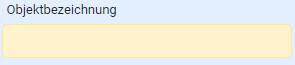
Wurden in einer Maske bei einem Pflichtfeld (z.B: Objektbezeichnung) keine Daten eingegeben, so wird beim Versuch diesen Datensatz zu speichern, folgende Fehlermeldung angezeigt.

Nachdem Sie die fehlenden Daten ergänzt haben, können Sie den Datensatz speichern.
Es kann vorkommen, dass Felder grau hinterlegt sind und nicht bearbeitet werden können. Dann handelt sich um ein gesperrtes Feld.
Um das Feld zu entsperren, muss man in imdas pro bei Benutzerdefinierte Masken, Maskenname: IMDASlight-Kopf, unter "Edit." Einfachfeld oder Mehrfachfeld wählen.